
 ShellTime
追踪你的 Claude Code 云端会话
Claude Code 云端会话运行在 ShellTime 守护进程看不到的地方。一个网络密钥加一行安装脚本,就能把它们也记录到 ShellTime。
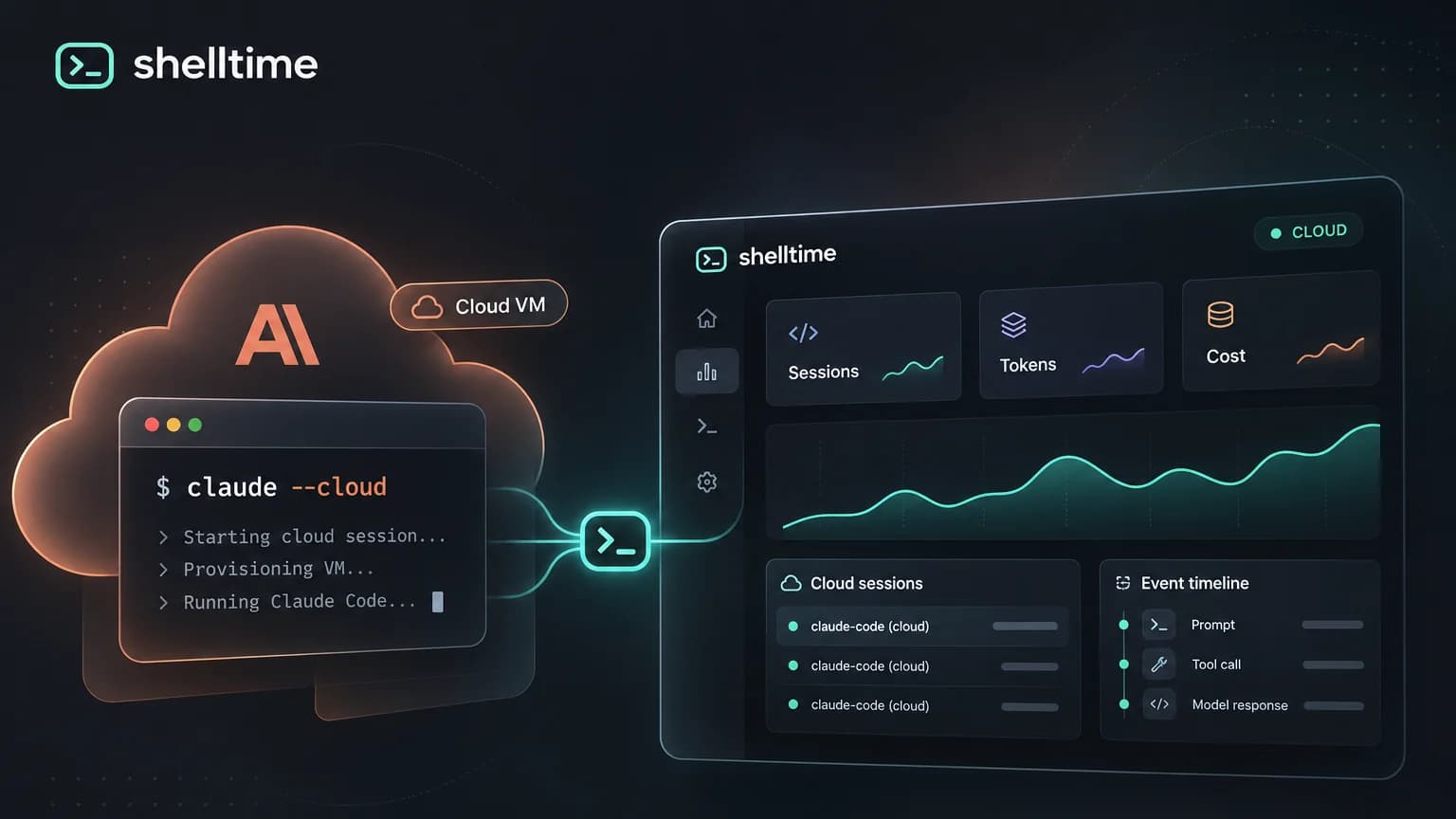
Claude Code 已经不只运行在你的终端里了。你在 claude.ai/code、Claude 桌面或手机应用里,或者用 claude --cloud 启动的会话,都运行在一个云环境中:一台由 Anthropic 托管的全新虚拟机。你电脑上的 ShellTime 守护进程看不到这些会话,所以在此之前,ShellTime 里一直没有它们的记录。
现在可以有了。云环境可以配置安装脚本和网络密钥(Network secrets),靠这两项就能让它自己装好 ShellTime,并且在你的令牌从不进入会话的情况下完成登录。之后在这个环境里运行的每个会话,都会像你本机上的会话一样上报到你的账户:提示词、Token、花费、模型和工具调用。
工作原理
- 安装脚本(Setup script)里的一行命令会运行 ShellTime 的云端安装,下载 ShellTime CLI 和守护进程,并让 Claude Code 把遥测数据发给守护进程。安装完成后 Anthropic 会把环境保存为快照,所以它只运行一次,而不是每个会话都运行。
- 快照只保存文件,不保存正在运行的进程,而且这台机器上没有 systemd 来启动守护进程。所以脚本还会给 Claude Code 添加一个 SessionStart 钩子,在每个会话启动时登录并启动守护进程。
- 网络密钥保存你的 ShellTime 令牌。守护进程发往
api.shelltime.xyz的请求离开虚拟机之后,Anthropic 的代理(agent proxy)才把令牌加上去,所以令牌从不出现在会话里:不在环境变量里,不在任何文件里,Claude 也读不到。无论环境的网络访问怎么设置,网络密钥对应的域名都能访问,所以你也不用再允许api.shelltime.xyz。
Anthropic 的文档提到,Claude Code 自己导出的遥测数据永远拿不到网络密钥。这不影响 ShellTime:Claude Code 把遥测数据发给同一台机器上的 ShellTime 守护进程,再由守护进程用普通的 HTTPS 请求上传,而这些请求会经过代理。
开始设置
你需要一个 ShellTime 账户,以及一个可以使用网页版 Claude Code 的 Claude 套餐(Pro、Max、Team 或 Enterprise),并使用 Anthropic 托管的环境。Pro、Max 和 Team 用户可以给自己的环境添加网络密钥;Enterprise 需要组织管理员角色。如果你无法添加,请看没有网络密钥时。
- 创建 API 令牌
在 ShellTime 中点开头像菜单,选择 API 令牌,也可以在设置的“集成”分组里找到它。点击 新建 Token,起一个能看出用途的名字,比如
claude-code-cloud,以后就能单独撤销它。名字只能包含字母、数字和短横线。shelltime.xyz/users/you/settings/open-token
添加新 Token
Token 名称
claude-code-cloud
Token 描述
What will this token be used for?
永不过期
取消试一试:填好名字,点击创建。 ShellTime 会把新令牌复制到剪贴板,而且只显示这一次,第三步会用到它。
- 打开云环境设置
在 claude.ai/code 新建会话的页面上,点击环境选择器,也就是输入框下方那一行的第一个控件。在 Cloud 下面,把鼠标移到你使用的环境上(如果没有新建过环境,就是 Default),点击它右侧出现的设置图标。
claude.ai/code
Describe a task or ask a questionyou/your-repomainAutoOpus 5.5Search environments…
LocalDownloadDesktop only
Cloud
Default试一试:点击环境旁边的设置图标,再看看里面的各项设置。 如果会话已经在运行,可以点击会话标题后面的箭头,选择 Edit cloud environment。
- 把令牌添加为网络密钥
点击 Network secrets,再点击 Add secret。Add to 已经填好了当前环境。Secret type 保持 Bearer,然后填写:
- Allowed websites:
api.shelltime.xyz - Path prefixes:留空。
- Custom headers:请求头名称保持
Authorization,把 Prefix 从Bearer改成CLI,再把第一步的令牌粘贴到 Value。
claude.ai/code
Add secret
Create an account for Claude, enter its secret, and choose where it applies. If the service offers one, use a secret with only the access Claude needs, because Claude can use it for any request to its hosts.
Add to
Environment: DefaultSecret type
BearerAllowed websites
api.shelltime.xyzClaude will only send this app’s keys to these websites. To allow all subdomains, use * at the start (*.example.com).
Claude will be allowed to reach this host with this secret.
Path prefixes (optional)
/api/v1/Narrow the auto-created allow rule to requests under these paths. Leave empty to allow the whole host.
Custom headers
Added to every request Claude sends to the allowed websites. Use the header name from your API’s docs, such as Authorization or X-API-Key, and leave Prefix empty if the API takes the key alone.
Header namePrefixValueAuthorizationCLIYour ShellTime tokenAdd header
See resolved curl example
curl https://api.shelltime.xyz \
  -H "Authorization: CLI ***"
A space is added between the prefix and secret (Bearer ***). Prefixes ending in = attach directly (token=***).
为 ShellTime 填好的表单。展开 resolved curl example 可以看到代理加上的请求头,然后点击 Add。 点击 Add。密钥会立即保存,之后无法再查看它的值。
- Allowed websites:
- 添加安装脚本
把下面这一行加到 Setup script 中已有内容的后面,然后点击 Save changes。
bash curl -fsSL https://raw.githubusercontent.com/shelltime/installation/main/cloud.bash | bashclaude.ai/code
Setup script
Bashcurl -fsSL https://raw.githubusercontent.com/shelltime/installation/main/cloud.bash | bash0.1 KB
Runs when a new session is started, before Claude Code launches. The result is cached so future sessions start quickly.
Archive environment这一行放在安装脚本的最后,加好后点击 Save changes。 它会运行 ShellTime 公开的 installation 仓库里的 cloud.bash,常规安装程序也在这个仓库里。它不会让你的环境启动失败:出错时它会输出出错的原因,然后让你的其余安装步骤继续执行。会话照常启动,只是不会被追踪。
脚本和 CLI 都从 GitHub 下载。如果网络访问是 Limited,请保持勾选 Allow package managers,让 GitHub 保持可访问。
- 启动一个会话
在这个环境里新建一个云端会话,发一条提示词。保存设置后的第一个会话会运行安装脚本,所以启动会多花几秒;之后的会话都从保存好的快照启动。
发出第一条提示词大约一分钟后,这个会话就会出现在 ShellTime 的 编程智能体 页面中,和你本机上的会话放在一起。它带有 云端 标记,会话页面还会链接回它在 claude.ai 上的会话。
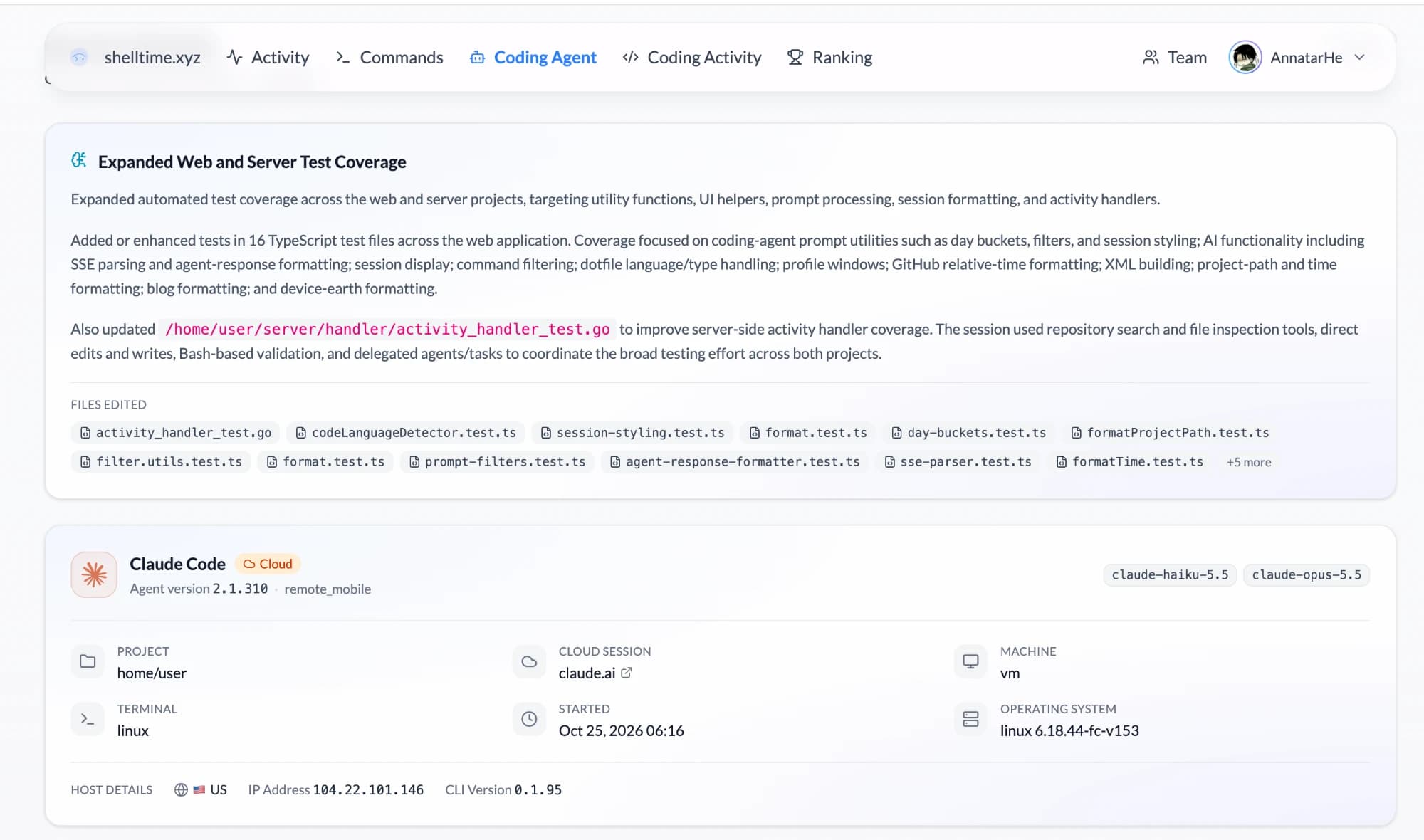
ShellTime 里的云端会话:AI 摘要、云端标记,以及回到 claude.ai 的链接。 想在会话里检查设置,可以让 Claude 运行
shelltime doctor。它的 Account 部分会说明令牌来自网络密钥,以及登录的是哪个 ShellTime 账户。如果你安装了 ShellTime GitHub 应用,被追踪的云端会话创建的 PR 同样会收到花费评论,标题写着 ☁️ Claude Code cloud。
没有网络密钥时
网络密钥只存在于 Anthropic 托管的环境中,使用客户自管加密密钥(customer-managed encryption keys)的组织无法保存,Enterprise 还需要组织管理员角色。Team 套餐中没有这个角色的成员,看到的是更简短的 Add secret 表单,没有前缀字段。这些情况下,请改用环境变量保存令牌:
- 在 Environment variables 中加一行
SHELLTIME_TOKEN=st_v1_your_token。只要设置了它,钩子就会用它登录。 - 如果网络访问是 Limited,在 Allowed domains 中加入
api.shelltime.xyz,并保持勾选 Allow package managers;或者直接改为 Full。
能使用这个环境的人都能看到它的环境变量,所以只在你自己的环境里这样做。
没有看到会话?
- 会话是在保存设置之前开始的:已经在运行的会话会沿用它启动时的环境,新建一个会话即可。
- 让 Claude 运行
shelltime doctor:它和守护进程上传数据一样,通过代理检查令牌。“No token reached the server” 表示环境里没有 ShellTime 密钥,或者代理没有发送它:看看密钥下方有没有 Not sent 提示,并确认它的网站正好是api.shelltime.xyz。“The server rejected your token” 表示前缀不是CLI,或者令牌已被撤销。 - 没有安装
shelltime:说明这一行没有运行,或者没能下载脚本或 CLI:检查它是否在这个环境的安装脚本里,以及 GitHub 是否可以访问(Limited 网络访问下勾选了 Allow package managers,或者使用 Full)。 - 用的是另一个环境:每个环境的设置是独立的,没做这些设置的环境里的会话不会被追踪,所以你用到的每个环境都要按上面的步骤设置一遍。
有问题或想法?欢迎发邮件到 [email protected]。
- #claude-code
- #cloud
- #getting-started
Start tracking in a minute
Install the ShellTime CLI to see your shell commands, AI coding sessions and editor time in one place.
Install ShellTime